AB3Cフレームワーク考案者
権 成俊(ごん なるとし)
株式会社ゴンウェブイノベーションズ 代表取締役 / 一般社団法人デジタル経営革新協会 代表理事
ウェブ業界歴 24年。ソフトバンクにてEC事業開発・ディレクションに携わる。2002年、現在の(株)ゴンウェブイノベーションズ創業。中小企業の戦略コンサルティングを長年手がけ、その実務知見から「AB3Cフレームワーク」を考案。CSS Nite などの業界カンファレンスでの登壇、デジ革セミナーでの講演、ブログ・書籍を通じて、戦略思考をウェブ業界に発信。デジ革では累計数百名のウェブコンサルタントを育成。
ウェブ業界歴 24年。ソフトバンクにてEC事業開発・ディレクションに携わる。2002年、現在の(株)ゴンウェブイノベーションズ創業。中小企業の戦略コンサルティングを長年手がけ、その実務知見から「AB3Cフレームワーク」を考案。CSS Nite などの業界カンファレンスでの登壇、デジ革セミナーでの講演、ブログ・書籍を通じて、戦略思考をウェブ業界に発信。デジ革では累計数百名のウェブコンサルタントを育成。
考案フレームワーク
AB3C 分析 / デジタルブルーオーシャン戦略
著作・監修
8冊(代表作:『なぜあなたのウェブには戦略がないのか』2017)↗
Amazon 著者ページで全著作を見る
登壇・講演
全国の商工会・商工会議所 / CSS Nite / デジ革セミナー ほか各種セミナー数百回
業界歴
ウェブ業界 24年
戦略指南 AI は、汎用 AI に AB3C プロンプトを書かせたものではありません。権成俊が 20 年以上磨いてきた戦略策定の実フローを、そのまま AI で再現したサービスです。
戦略指南 AIとは
AIを活用したい経営者の伴走支援者のためのツールとして開発されました。
AI時代に必須のデジタルブルーオーシャン戦略の策定、および実行を支援するツールです。経営者自身でも利用可能です。
こんな方のために生まれました
経営者
戦略策定が苦手で、自社の「選ばれる理由」を言語化したい方
コンサルタント
クライアントの戦略を大量に検討する必要がある方
デザイナー・クリエイター
手を動かすのは得意だが、戦略の裏付けがほしい方
営業マン
クライアントに手軽に戦略を提案したい方
従来、AIは「答えのない問い」=戦略のような領域は苦手とされてきました。しかし、AB3C分析というフレームワークを導入することで、高い精度で戦略策定ができるようになりました。
戦略指南 AIは戦略を策定するだけではありません。戦略を策定した後には「戦略アクション」機能を使って、SEO・SNS・広告・採用・補助金など、たくさんの具体的な施策を企画することができます。
全体の流れ
1
分析フェーズ
URL を入れるだけで AB3C 分析とサイト改善レポートが自動生成されます。
▸URL入力
▸AB3C分析
▸サイト改善レポート
📸 スクリーンショット予定
分析結果画面(AB3C・改善レポート・3パターン提示)
分析結果画面(AB3C・改善レポート・3パターン提示)
2
戦略立案フェーズ
AI チャットで戦略を深掘り。経営者ご本人の言葉で「選ばれる理由」を磨き、納得のいく戦略に仕上げます。
▸戦略チャットで追加情報入力と新戦略検討
▸戦略分析結果に反映
▸戦略確定
📸 スクリーンショット予定
戦略策定チャットと「分析に反映する」ボタン
戦略策定チャットと「分析に反映する」ボタン
3
戦略アクションフェーズ
確定した戦略をもとに、AI 秘書とテーマ別チャットで施策を立案・実行に落とし込みます。
▸AI秘書と全体の相談
▸各アクションチャットと施策の相談、実行
📸 スクリーンショット予定
戦略アクションタブ(AI秘書・10テーマのアクションチャット)
戦略アクションタブ(AI秘書・10テーマのアクションチャット)
使い方 — 戦略策定フェーズ
STEP 1 — URLを入力して分析する
すでにウェブサイトをお持ちなら、URLを入力して「分析する」ボタンを押すだけ。ウェブサイトの内容を読み取り、あなたの事業の戦略をAIがアドバイスしてくれます。
同時にウェブサイト改善レポートも書き出されます。このレポートだけを見るだけでも、サイトの大幅な改善が可能です。
新規事業の立案時など、ウェブサイトがない場合は「テキストで入力」タブから事業概要を自由に記述して分析できます。
STEP 2 — チャットで戦略を磨き上げる
分析結果を受けて、疑問に思うところをチャットで相談しましょう。「これはどういう意味?」「私としてはこうしたいんだけど、ウェブサイトでは伝わっていないかな」といったことを話し合うことで、よりイメージする戦略にAIが理解を深めていきます。
分析結果の各項目から直接チャットへ
分析結果のセクションや各項目にカーソルを合わせると、右上に 吹き出しアイコン が表示されます。クリックすると、その項目に関する質問が自動でチャット欄に送られ、AIに直接相談できます。
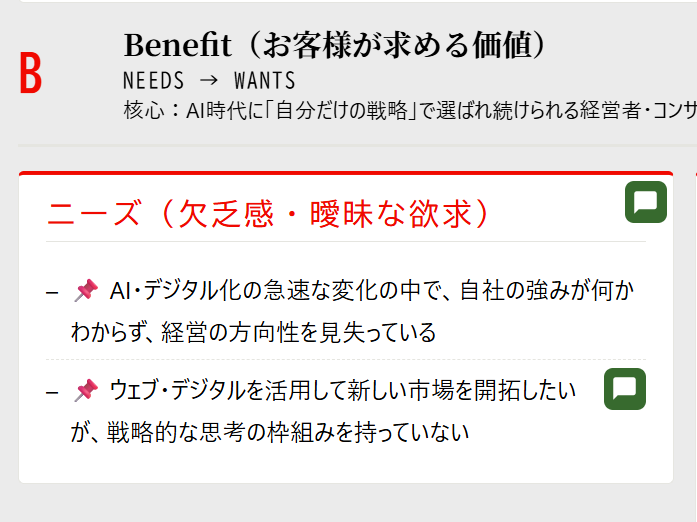
↑ Benefitセクションやニーズの各項目にホバーすると吹き出しアイコンが表示されます
そして「この会話内容を分析に反映する」ボタンを押すと、チャットの内容も含めて、より精度の高い戦略分析結果を書き出してくれます。これを繰り返すことで、戦略がどんどん磨かれていきます。
STEP 3 — 戦略を確定する
「この戦略で良い」と思ったら、チャットパネルの一番下にある「戦略を確定して ② 戦略アクションへ →」ボタンを押しましょう。戦略が確定したら、それに紐づいて様々な施策を検討できる戦略アクションタブが有効になります。
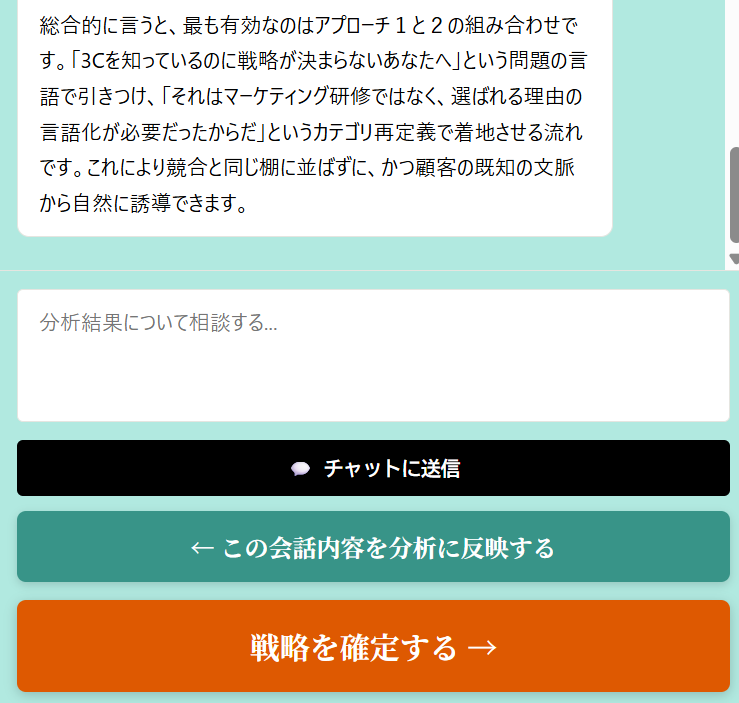
↑ 一番下の大きなボタンが「戦略を確定して ② 戦略アクションへ →」です
使い方 — 戦略アクションフェーズ
戦略アクションタブでは、SEO・SNS・Web広告・採用・補助金など10の項目について、確定した戦略に則った具体的なアクションのアドバイスがもらえます。項目に分類されないアクションについても、新規で追加することが可能です。
SEO対策
SNS運用
Web広告
Googleマップ
チラシ・DM
プレスリリース
ウェブサイト改善
採用コンテンツ企画
補助金申請
営業資料・提案書
アクションについてチャットで話し合い、「これはぜひやりたい」と思うものがあれば、アクションリストに登録していってください。アクションリストが、あなたの経営を改善していくための施策のリストとなります。
そのリストを持って、担当者に指示を出しましょう。施策を実行していく中で戦略を見直したくなった場合は、改めてサイト分析を行い、戦略を再度確定し直すことができます。
+ AI秘書(万能枠・10項目とは別)
10の施策テーマとは別に、戦略アクションタブの一番上に「AI秘書」テーマを用意しています。事業戦略を理解した上で、日々のあらゆる相談に応じる万能アシスタントです。テーマに分類されないご相談は、こちらから気軽にどうぞ。
得意なこと: メール文章の添削 / 提案書のアイデア出し / 経営判断の壁打ち / 業界用語の解説 / ちょっとした文章作成 など。
汎用AIとの違い: あなたの事業戦略を踏まえて回答できる点です。長くお使いいただくほど、AI秘書はあなたのことを深く理解していきます。ChatGPTやClaudeをお使いの方は、こちらに一本化していただけます。
汎用AIとの違い: あなたの事業戦略を踏まえて回答できる点です。長くお使いいただくほど、AI秘書はあなたのことを深く理解していきます。ChatGPTやClaudeをお使いの方は、こちらに一本化していただけます。
サイト管理
複数サイトを一元管理
ヘッダーの「サイト管理」ボタンからサイト管理画面にアクセスできます。サイトの追加・名前変更・削除、分析結果の確認ができます。
1
サイトを登録
サイト管理画面の「新規サイト登録」からサイト名やURLを入力して登録します。プランに応じてサイト数の上限があります。
2
サイトを切り替え
ヘッダーのプルダウンメニューから分析中のサイトを切り替えられます。
3
分析を開く
サイト管理画面のサイトカードから「分析を開く」をクリックすると、保存された分析結果が復元されます。
AB3C分析結果の見方
B — Benefit(お客様が求める価値)
ニーズ(欠乏感・曖昧な欲求)とウォンツ(具体的欲求)の両面から、お客様が本当に求めている価値を分析します。
A — Advantage(差別的優位点)
競合との「好ましい違い」を明らかにします。なぜお客様に選ばれるのか、なぜ真似されにくいのかを示します。
3C — Customer · Competitor · Company
お客様(ターゲット・市場規模)・競合(直接競合・異業種競合)・自社(強み ← 仕組み ← 価値観)の3つの視点で事業を構造化します。自社の3層は「強みは仕組みから生まれ、仕組みは価値観から生まれる」という包含関係で捉えます。
戦略メッセージ = Benefit + Advantage
「選ばれる理由」を一言で表現したメッセージ。ウェブサイト・営業資料・採用ページなど、すべての発信の核心になります。
5つのチェックポイント
AB3Cが成立しているかを5つの観点で評価します。OK/注意/NG の3段階で現状の課題が一目でわかります。
分析結果の世代タブ・サイドバー履歴
再分析するたびに「世代」が積まれていきます
戦略策定タブで再分析を繰り返すと、Benefit / Advantage / Customer / Competitor / Company / 戦略メッセージ / チェックポイントの各セクションに世代タブが付きます。タブをクリックすると、そのセクションだけ過去の世代の内容に切り替わり、磨き上げの過程を見比べられます。
世代ごとに固定の色
v1=紫 / v2=黄 / v3=緑 / v4=青 / v5=赤。タブの色と「その世代で変わったカード」のテキスト色が連動するため、どこが変わったかが一目で分かります。
✓ 確定済みの世代マーク
戦略確定した世代のタブには「✓」マークが付きます。過去のどの世代で確定したかが、後から見ても分かるようになっています。
👀 過去世代を見ている間の制御
過去の世代を表示中は、再分析・戦略確定ボタンは一時的に非表示になります。最新タブに戻すと再び操作できます(過去世代の上書きを防ぐ仕組み)。
「そのセクションが変わった世代」だけ表示
あるセクションが世代をまたいで変わっていなければ、そのセクションにはタブが少なくなります。「どこが磨かれたか」を視覚的に追えます。
サイドバーの「編集中」エントリとライブ状態の保護
サイドバーには確定済みの戦略エントリが履歴として並びますが、未確定の検討中バージョンがある場合は最上部に「編集中」エントリが常設されます(薄ベージュ背景+オレンジの太枠+黄色の「未確定」ピル)。
ライブ状態に戻す
過去の確定エントリを開いて中身を覗いたあと、「編集中」をクリックすると、覗く直前の編集中状態(分析結果・チャット・URL)に完全復元します。
ライブ状態保護
過去履歴を覗いている間も、編集中のチャットや未確定の分析結果は裏で保持されています。再分析・新規分析・戦略確定でバックアップは破棄されます。
戦略パターン(3つの組み合わせ)
AIが3つの戦略パターンを提案
分析を実行すると、AIは「ターゲット × ベネフィット × アドバンテージ」の組み合わせ方を3パターン提案します。それぞれが独立した完全なAB3C分析になっており、別のターゲット・別の競合・別の強みで構成されています。AB3C戦略分析レポートの上部にあるピル型の切替ボタン(P1ローズ・P2紫・P3茶)で、いつでも切り替えて見比べられます。
AIのおすすめ表示
3パターンのうち、AIが「実現可能性が最も高い」と判断した1つに「おすすめ」が付きます。最初はそのパターンが選ばれた状態で表示されます。
パターンごとに連動
切替ボタンを押すと、AB3C分析・改善レポート・ファーストビューイメージのすべてがそのパターン用の内容に切り替わります(必要に応じて自動生成)。
💾 パターンごとに戦略確定
各パターンを「戦略を確定する」で個別に確定できます。確定履歴サイドバーには、それぞれが別エントリとして残ります。
色で対応関係が分かる
選択中のパターンと「現在表示中」帯のアクセントが同じ色(ローズ/紫/茶)になります。AB3C原則の赤・青・黒は使わず、別の3色で区別。
おすすめパターンの選定方法(実現可能性重視)
「絵に描いた餅」を避けるため、AIが各パターンに次の5観点でスコアを付け、市場規模・強みの確かさ・到達可能性に重みをかけて合計し、最高点を「おすすめ」に設定します。
市場規模
SOM が十分か
強みの確かさ
根拠が裏付くか
Advantageの真似されにくさ
持続できるか
自社との噛み合い
価値観と整合するか
到達可能性
顧客に届くか
※ 市場規模・強みの確かさ・到達可能性に高い重みをかけて合計するため、Advantage の独自性だけが高くても、市場が小さければ「おすすめ」にはなりません。
「要チャット確認」の赤い吹き出しシグナル
強みの根拠が弱い項目、市場規模 SOM が不足している項目には赤い吹き出しアイコンが表示されます。クリックすると、AIが本人に根拠を尋ねる問いが自動でチャットに送られます。チャットで根拠を提示し、「この会話内容を分析に反映する」で再分析すると、赤い吹き出しが消えます。
強み根拠の5段階
客観的根拠あり / 本人の独自事実 / 業界水準内 / 主観のみ / 要本人確認 — 下2段階に赤い吹き出しが付きます。
市場規模 SOM の評価
原則 ¥10億円を基準(指定があればその規模)。下回ると赤い吹き出しが付き、チャットで現在・目標規模を確認します。
「目指す事業規模」プルダウン(テキスト入力モード)
テキストで事業概要を入力して分析する際、「目指す事業規模(5年後の目安・任意)」をプルダウンで指定できます。指定すると、AI はその規模に対して市場の十分性を評価します(指定なしの場合は ¥10億円基準)。小さく確実に育てたい場合・大きく狙いたい場合、それぞれの判断軸でおすすめパターンが変わります。
ウェブサイト改善レポート
URL分析時に自動生成
URLで分析を行うと、AB3C分析に加えてウェブサイト改善レポートが自動生成されます。分析結果の下部に表示され、以下の3つの観点から具体的な改善提案が行われます。
追加すべきコンテンツ
戦略メッセージを伝えるために不足しているページや情報
デザイン・ビジュアル改善
ターゲットに刺さるデザインの方向性
サイト構造の改善
ユーザー導線、CTA配置の最適化
⚠️ データの保存と注意事項
保存される情報
- 分析結果・改善レポート(過去の世代を含む) — データベースに保存されます
- 戦略策定タブのチャット履歴 — データベースに保存されます
- 戦略確定履歴 — データベースに保存されます
- 戦略アクションのチャット履歴・施策・アクションリスト — データベースに保存されます
- AI秘書との会話履歴 — データベースに保存されます
- サイト管理のサイト一覧 — データベースに保存されます
同じアカウントでログインしていれば、別のブラウザ・別のデバイスからでも続きから利用できます。
データが消えるケース
- サイト管理でサイトを削除した場合 — そのサイトに関するすべての情報(分析結果・確定履歴・チャット履歴・アクション)が削除されます
- サイト切替直後など、保存処理が完了する前にブラウザを閉じた場合 — 直近数秒の入力分が失われる可能性があります
推奨事項
- 重要な分析結果は「シェアURL発行」や「印刷・PDF保存」で持ち帰っておくと安心です
- 戦略が固まったら「戦略を確定」を押して、確定スナップショットを残しておきましょう
シェア・印刷機能
シェアURL発行(全パターン)
分析結果を共有するためのURLを発行できます。3つの戦略パターンすべてがシェアURLに含まれ、シェア先の方も同じピル型ボタンでパターンを切り替えて見られます。Google NotebookLMに読み込ませると、スライド資料の自動生成にも使えます。
表示中のパターンを印刷・PDF
現在切り替えているパターンを印刷・PDF保存します。他のパターンを保存したい場合は、そのパターンに切り替えてから押してください。簡易な社内資料として活用できます。
提案書フォーマットで書き出し(PowerPoint / PDF)
クライアント提案書として、そのまま使える書き出し
分析結果を、表紙・目次・章扉付きの提案書フォーマットで PowerPoint(.pptx) と PDF に書き出せます。クライアントへの戦略提案書として、社内会議の資料として、そのまま活用できる仕上がりです。
PowerPoint(.pptx)
PowerPoint・Keynote・Google Slides で開いて自由に編集可能。提案先に合わせて手直ししたい場合に最適です。
PDF(16:9 提案書スタイル)
表紙・目次・章扉を含む完成形 PDF。クライアントへそのまま配布する用途に最適です。
表紙=戦略メッセージ
忙しい経営者でも、表紙1枚を見るだけで結論(戦略メッセージ)が伝わる構成にしています。途中の章で「なぜこの結論か」を丁寧に展開し、最終章で再びメッセージを再掲する流れです。
4部構成の章立て
① 現状把握
3C(お客様・競合・自社)の整理
② 戦略の核
Benefit・Advantage・戦略メッセージ
③ 整合性チェック
5つのチェックポイントで品質確認
④ 実行
ウェブサイト改善・次のアクション
AB3C カラールール厳守:C=黒・B=赤・A=青で章ごとに色分け。「いま戦略のどこを話しているか」が視覚的に伝わります。
表示中のパターンを書き出し:3パターンの中から、現在タブで選んでいるパターンの内容が書き出されます(印刷ボタンと同じ挙動)。
表示中のパターンを書き出し:3パターンの中から、現在タブで選んでいるパターンの内容が書き出されます(印刷ボタンと同じ挙動)。
さっそく分析してみましょう
▶ 分析ツールへ